RayTok 사용설명서
안드로이드 앱 & 웹 강사·청취자 & RayTok Desk · 2026-10-09
RayTok은 이어폰·안경 및 웹 브라우저, PC 화상회의와 함께 쓰는 실시간 다국어 통번역 및 자막 중계 서비스입니다. 폰 하나로 마주 보고 대화하거나, 웹 강사 화면으로 청취자들에게 교안 자막을 실시간 전송하고, PC 화상회의(Desk)에서 다자간 실시간 통역을 지원합니다.
1. 모바일 앱 준비
설치
이어폰·안경 연결
- 폰 설정 → 블루투스 → 이어폰(또는 안경) 연결
- 삼성 폰은 Dolby Atmos를 끄세요 — 켜져 있으면 좌우 소리가 분리되지 않습니다. 설정 → 소리 및 진동 → 음질 및 음향 효과 → Dolby Atmos 끔. 접근성의 "모노 오디오"도 꺼 둡니다.
첫 실행
- 쓸 언어 선택 — 내 언어와 상대 언어를 고르면 언어 팩을 즉시 내려받습니다.
- 좌우 확인 — 이어폰을 양쪽 다 낀 채 소리가 좌우 분리되어 들리는지 확인합니다.
2. 홈 화면
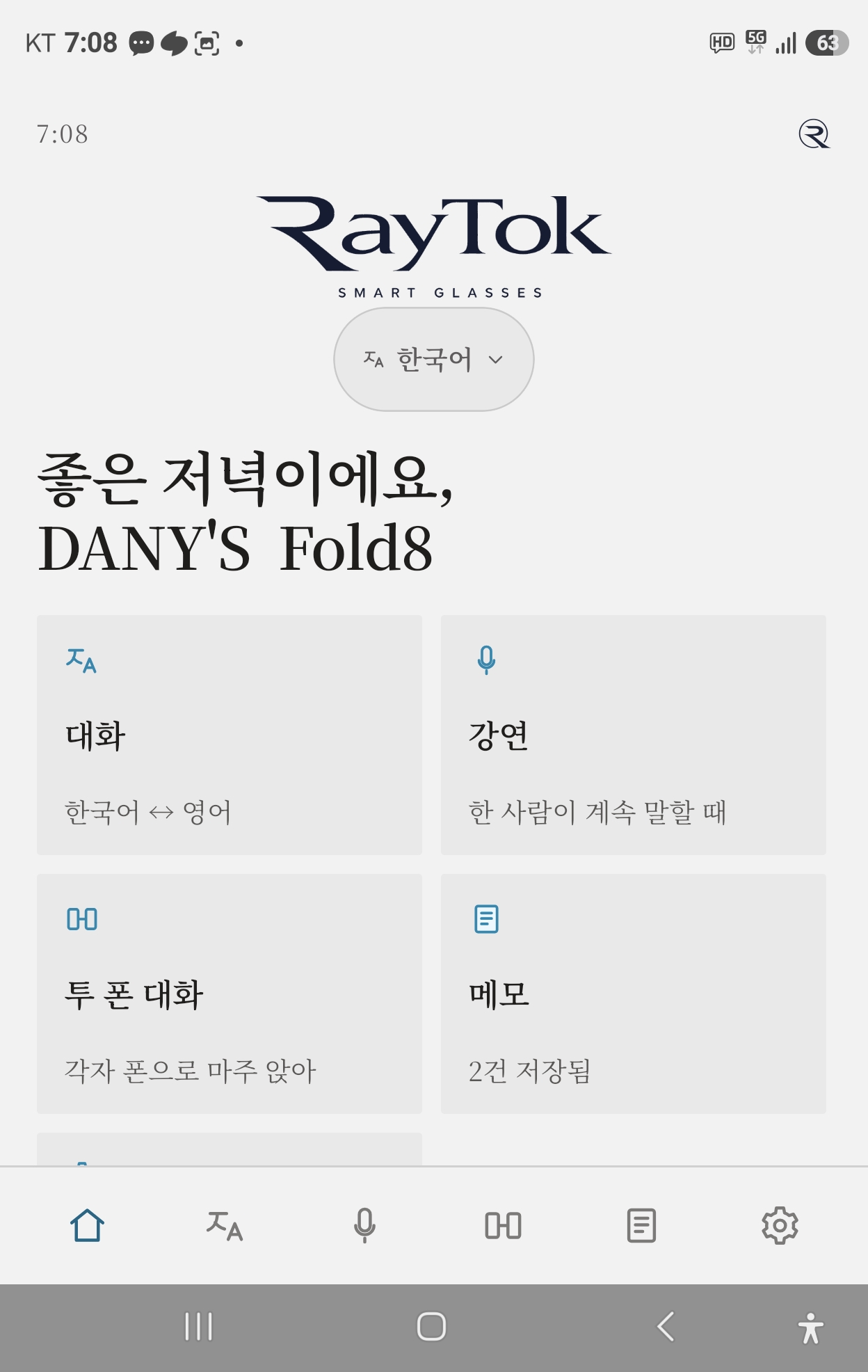
홈 — 카드 메뉴와 앱 언어 표시
- 메뉴: 대화 / 강연 / 투 폰 대화 / 메모 / 설정.
- 내 언어는 한 곳에서 변경 시 앱 전체에 자동 반영됩니다.
3. 대화 — 폰 하나로 두 사람
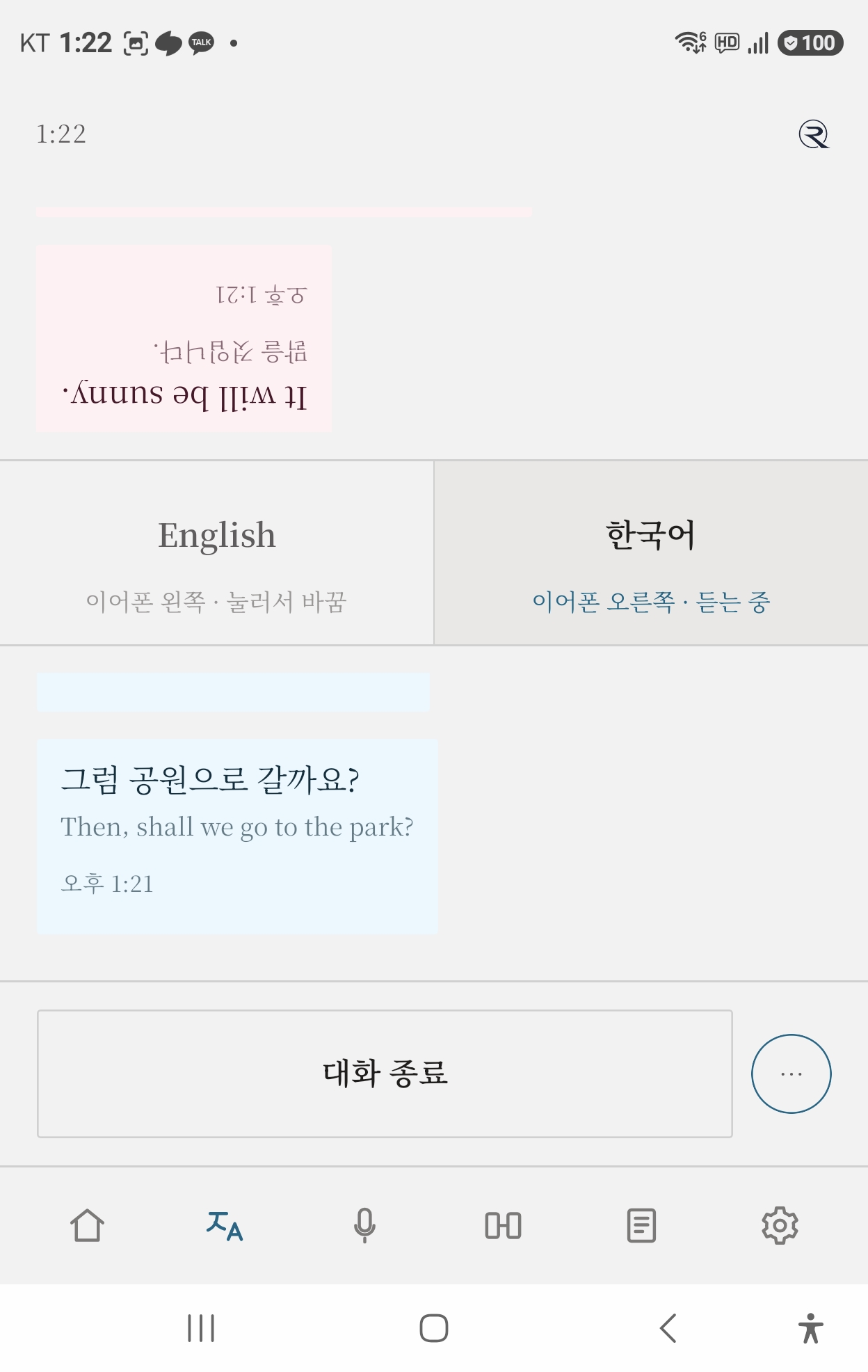
대화 — 위는 상대방(상대 시야에 맞춤), 아래는 내 쪽
마주 보고 대화할 때 이어폰을 한 짝씩 나눠 끼고 폰을 가운데에 둡니다.
- 대화 시작을 누르면 상대가 말할 때 내 귀(오른쪽)로 번역이, 내가 말할 때 상대 귀(왼쪽)로 번역이 들립니다.
- 발화자는 앱이 자동 감지하며, 필요 시 차례 칸을 터치하여 지정할 수 있습니다.
4. 강연 — 한 사람이 계속 말할 때
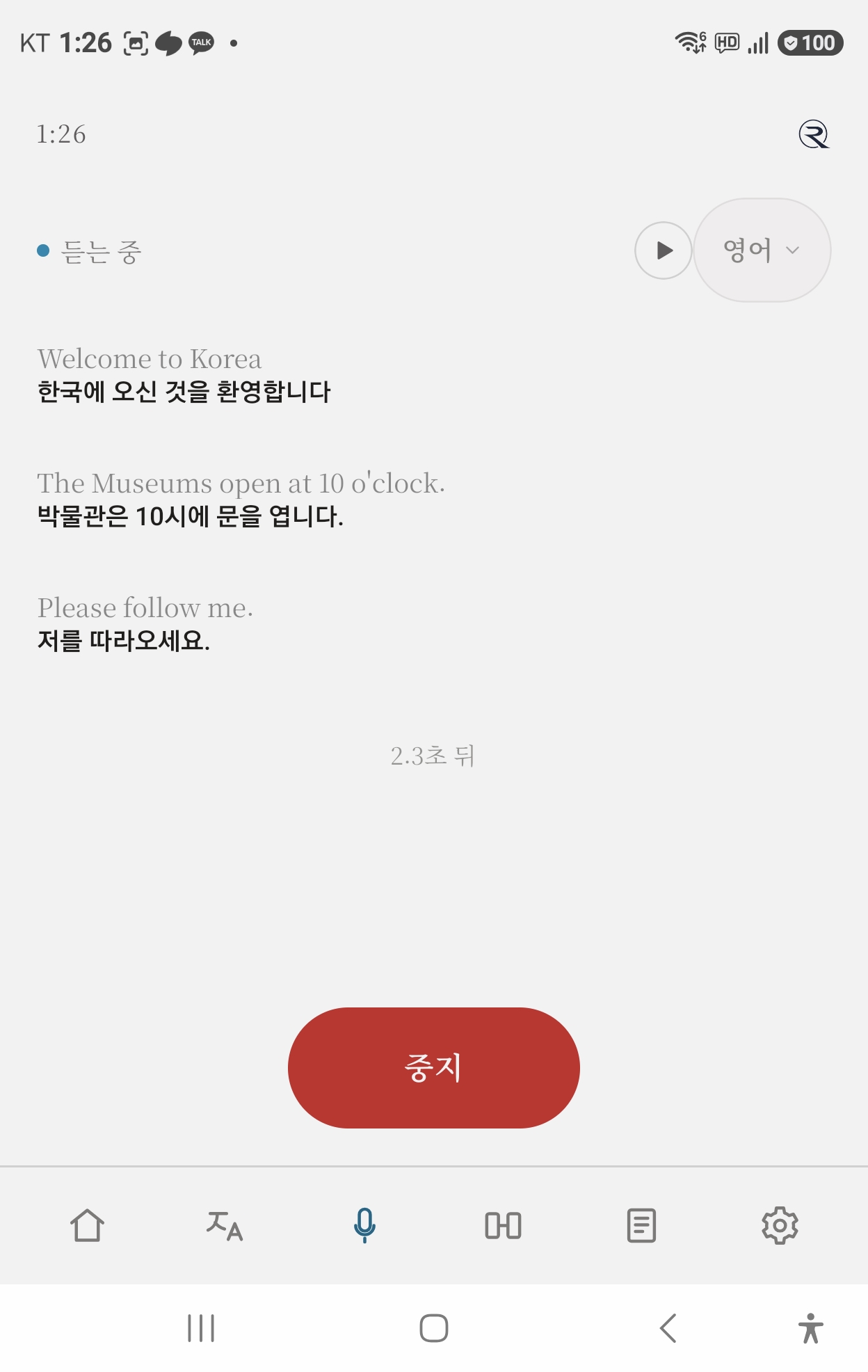
강연 — 원문과 번역이 문장 단위로 축적
- 강연자의 언어를 선택하고 시작하면 연속 발화가 문장 단위로 자동 번역됩니다.
- ▶ 단추로 번역 음성을 실시간 청취할 수 있으며, 종료 시 메모로 저장할 수 있습니다.
5. 투 폰 대화 — 폰 두 대, 각자 이어폰
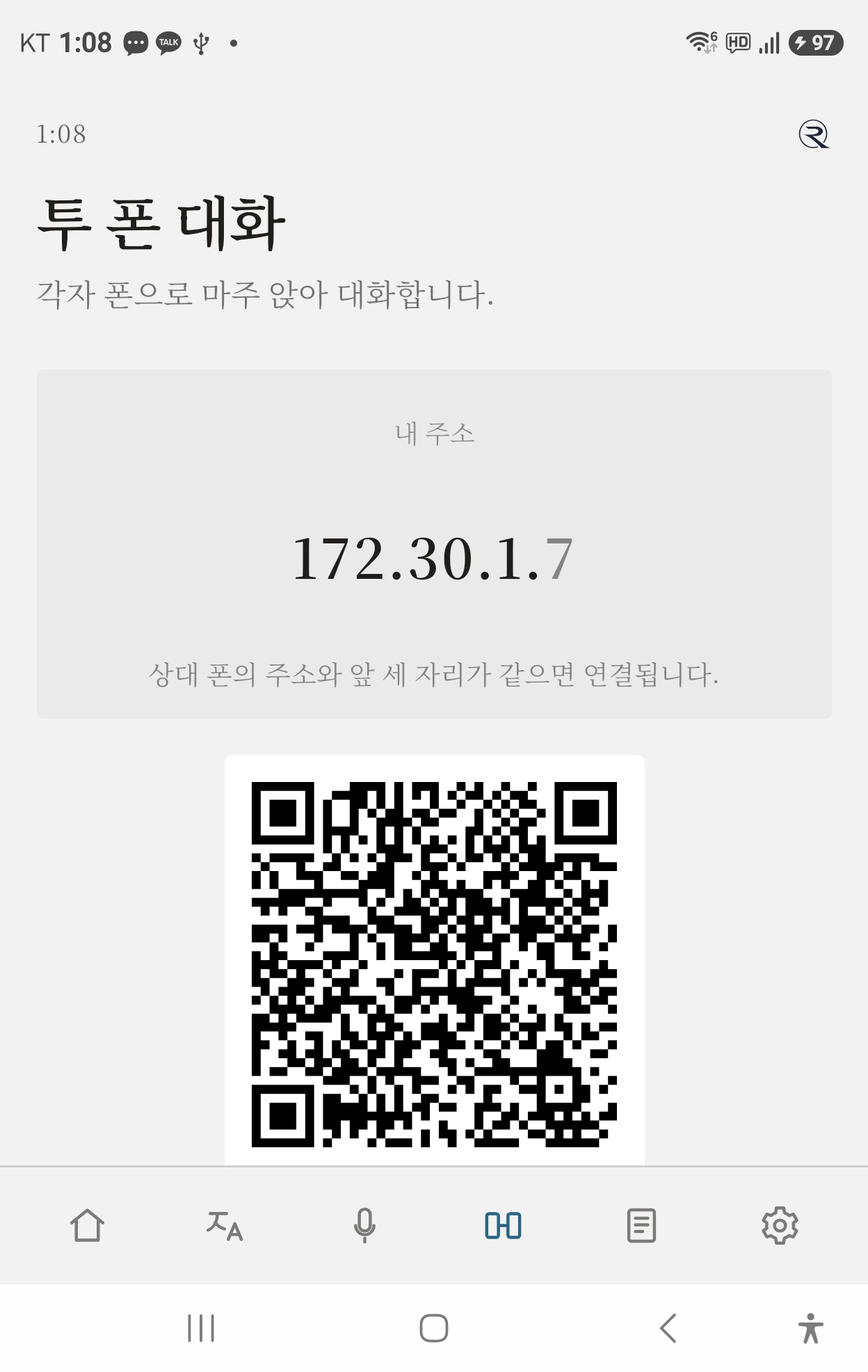
투 폰 — QR 코드로 직접 연결
- 한 폰에서 연결 만들기로 QR 생성, 다른 폰에서 QR 찍기로 연결합니다.
- 같은 Wi-Fi 또는 핫스팟 환경에서 인터넷 없이도 직접 암호화 중계됩니다.
6. 메모 — 음성 메모
- 음성 메모를 누르고 말하면 텍스트로 자동 기록되며, 대화·강연 저장 기록도 메모함에서 다시 들을 수 있습니다.
7. 언어 팩과 번역 방식
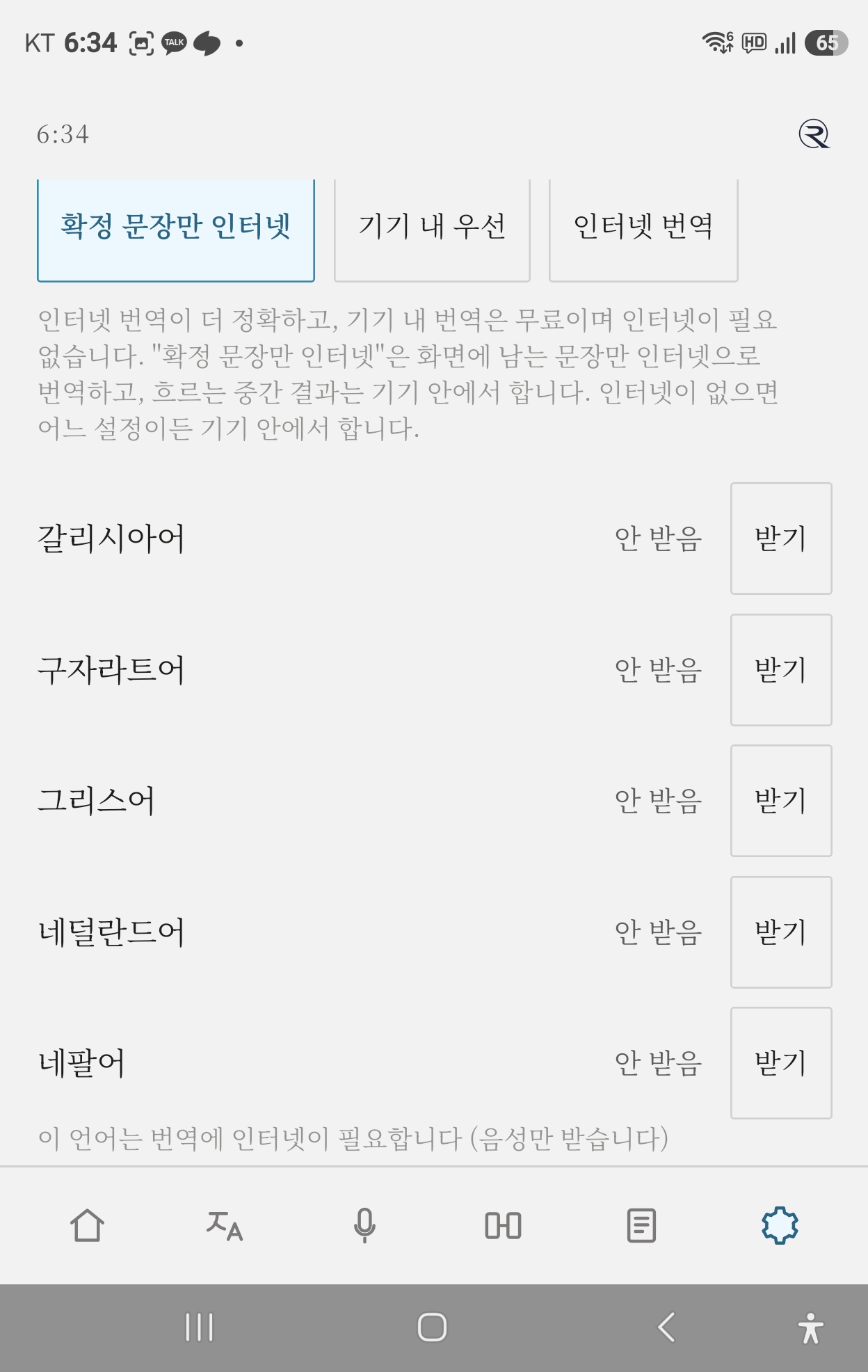
설정 → 언어 → 언어 미리 받기
- 오프라인 언어 팩을 미리 받아 두면 데이터 연결이 없는 환경에서도 완벽히 동작합니다.
8. ★ 웹 강사 화면 (web/host) 3단계
PC 브라우저에서 교안 원고를 올리고 다국어 청취자들에게 자막을 실시간 송출하는 웹 강사 화면 사용법입니다.
- 1단계: 원고 준비 (TXT · PDF · DOCX · HWPX)
교안 파일(.txt, .pdf, .docx, .hwpx)을 업로드합니다. 브라우저 내부에서만 문단으로 자동 분할되며 외부 서버로 파일이 일절 유출되지 않습니다. 문단을 검토하고 대상 언어(영·일·중·베 등)로 일괄 사전 번역을 완료합니다.
- 2단계: 강의 시작 및 청취자 초대
강의 시작을 클릭하면 6자리 방 코드와 접속 QR 코드가 자동 생성됩니다. 청취자들에게 QR 코드나 참여 링크를 안내하며, 화면에서 접속자 수와 언어별 인원을 실시간으로 확인합니다.
- 3단계: 실시간 진행 및 종료 리포트
키보드(→, Space, ←)나 화면 단추로 문단을 청취자들에게 순차 송출합니다. 필요 시 건너뜀(skip)이나 쉬는 시간(break)을 조작합니다. 강의 완료 후 끝내기 → 요약 확인 → 리포트 3×3(TXT/PDF/DOC) 및 참석자 CSV(RFC 4180 준수)를 내려받은 뒤 방 닫기로 세션을 안전하게 종료합니다.
9. ★ 청취자 화면 (web/listener) 3단계
별도 앱 설치 없이 스마트폰 웹 브라우저에서 실시간으로 강연 자막과 음성을 수신하는 방법입니다.
- 1단계: 세션 참여
스마트폰 카메라로 강사 화면의 QR 코드를 스캔하거나, 링크 접속 후 6자리 세션 코드를 입력합니다. 내가 들을 언어를 선택하고 참여합니다.
- 2단계: 실시간 자막 및 음성 청취
강사가 송출하는 원고 문단이나 실시간 발화 자막을 즉시 수신합니다(원문+번역문 한 쌍). 소리 단추(🔊)를 켜면 번역 음성을 직접 들을 수 있습니다. 회의실 TV나 빔프로젝터에서는 큰 화면 모드(?view=screen)를 활용합니다.
- 3단계: 기록 저장
세션 중 또는 종료 후 기록 저장 단추를 눌러 스마트폰 로컬 파일로 저장합니다. 내용 3종(원문/번역문, 원문만, 번역문만) × 형식 3종(TXT, PDF, DOC) 중 원하는 구성을 선택할 수 있으며, 서버로 데이터가 전송되지 않습니다.
10. ★ RayTok Desk 화상회의 3단계
PC(Windows / Mac) 환경에서 화상회의 음성을 실시간 양방향 자막으로 중계하고 위변조 방지 기록을 생성하는 방법입니다.
- 1단계: 실행 및 이용권 인증
PC에서 RayTok Desk를 실행하고 유효한 이용권 코드를 등록한 후 방을 생성합니다.
- 2단계: 소리 설정 및 세션 연결
내 목소리(마이크)와 상대방 소리(스피커 캡처)를 설정하고, 화면의 QR 코드를 폰으로 찍어 청취자 화면을 연결합니다.
- 3단계: 실시간 자막 중계 및 무결성 보관
회의 중 양방향 실시간 자막을 확인하고, 회의 종료 시 위변조가 불가능한 SHA-256 해시 체인 무결성 세션 기록을 저장합니다. 보관된 기록은 web/desk 뷰어에서 확인하고 web/verify에서 무결성을 검증합니다.
11. ★ Desk 회의 앱별 소리 잡기 (Zoom · Teams · Meet)
특허 출원 공개 규칙에 따라 기술적 내부 구현 대신 기능 명칭과 최적의 효과를 안내합니다.
| 회의 앱 | 설정 대상 | 특징 및 기대 효과 |
|---|
| Zoom (줌) | Zoom 오디오 출력 장치를 RayTok 전용 캡처 장치로 매핑 | 상대방 발언 음성을 주변 소음 없이 깨끗하게 분리 캡처하여 발언자별 자막 정확도를 극대화합니다. |
| Microsoft Teams (팀즈) | Teams 디바이스 설정에서 스피커 루프백 장치 연결 | 다자간 화상회의에서도 하울링이나 에코 없이 상대방의 음성을 명확하게 인식하여 지연 없는 실시간 자막을 제공합니다. |
| Google Meet (구글 미트) | 브라우저 탭 오디오 공유 또는 시스템 오디오 루프백 선택 | 웹 브라우저 기반 화상회의에서도 음질 저하 없이 원활한 실시간 통역 자막을 전송합니다. |
12. 라이선스 및 이용권
- 체험: 모바일 앱 설치 시 7일 무료 체험이 제공됩니다.
- 이용권 코드: B2B 및 교육용 이용권 코드는 raytok.kr/lic 또는 앱 설정에서 등록할 수 있습니다.
- 공정사용(Fair Use) 기준: 월 사용량이 통상 범위를 크게 넘을 경우 협의합니다. 구체적인 이용 조건은 개별 계약서·이용약관에 따릅니다.
13. 문제 해결
| 증상 | 해결 방법 |
|---|
| 이어폰에서 소리가 안 남 | 블루투스를 껐다 켜거나 기기를 재연결하세요. Dolby Atmos 및 모노 오디오 설정을 끕니다. |
| 웹 강사 화면에서 파일 안 열림 | 옛 .doc 파일은 지원되지 않으므로 Word에서 최신 .docx로 저장하거나, 한글 문서는 .hwpx로 저장하여 올려 주세요. |
| 청취자 연결이 안 됨 | 방 코드 6자리를 다시 확인하고 강사 화면이 켜져 있는지 확인하세요. |
| 화상회의 소리가 인식되지 않음 | Desk 오디오 설정에서 마이크 및 스피커 루프백 장치가 정상 선택되었는지 확인하세요. |
14. 개인정보 보호
RayTok은 세션 중 오가는 발화 전문을 중계 서버에 영구 보관하지 않으며, 강사 및 청취자의 로컬 저장 기능은 오직 사용자 본인의 기기 안에서만 처리됩니다. 상세한 처리 방침은 RayTok 개인정보 처리방침을 확인하세요.